Appearance
将博客部署到本地
1. npm换源
由于npm源在中国大陆访问不稳定,我们将npm源替换为淘宝的镜像源:
npm config set registry http://registry.npmmirror.com执行完成后查看是否设置成功:
npm config get registry如果结果为http://registry.npmmirror.com,说明设置成功。
若要恢复默认源,可以执行:
npm config set registry https://registry.npmjs.org2. 新建项目
现在让我们新建一个文件夹,用来存放我们项目所用的文件:
mkdir Blog
cd Blog通过cd命令进入到Blog目录下后,为项目安装VitePress并添加依赖:
npm add -D vitepress运行如下命令开始设置项目的基础信息:
npx vitepress init此时终端会依次显示以下内容:
┌  Welcome to VitePress!
│
◇  Where should VitePress initialize the config?
│(在哪里存放配置文件?输入docs即可。)
│  ./docs
│
◇  Site title:
│(输入一个喜欢的项目名字,后续可以在配置文件中更改。)
│  My Awesome Project
│
◇  Site description:
│(输入对项目的描述信息,随便写就行。)
│  A VitePress Site
│
◇  Theme:
│(选择主题,用键盘↑↓键切换选项,回车确认。这里我们用默认的,也就是直接回车。)
│  ● Default Theme (Out of the box, good-looking docs)
│  ○ Default Theme + Customization
│  ○ Custom Theme
◇  Use TypeScript for config and theme files?
│(是否将TypeScriptpt用于配置和主题文件?直接回车确认即可。)
│  ● Yes / ○ No
◆  Add VitePress npm scripts to package.json?
│(是否将VitePress npm 脚本添加到package.json中?这里也是回车确认。)
│  ● Yes / ○ No
│  Done! Now run npm run docs:dev and start writing.
└至此一个VitePress项目就新建完成啦!
3. 访问博客
让我们根据提示,试着启动服务:
npm run docs:dev如果终端输出以下内容,说明后台服务已经成功启动:
> docs:dev
> vitepress dev docs
  vitepress v1.3.2
  ➜  Local:   http://localhost:5173/
  ➜  Network: use --host to expose
➜ press h to show help现在打开同一台电脑上的浏览器,输入http://localhost:5173/访问,你将看到如下画面: 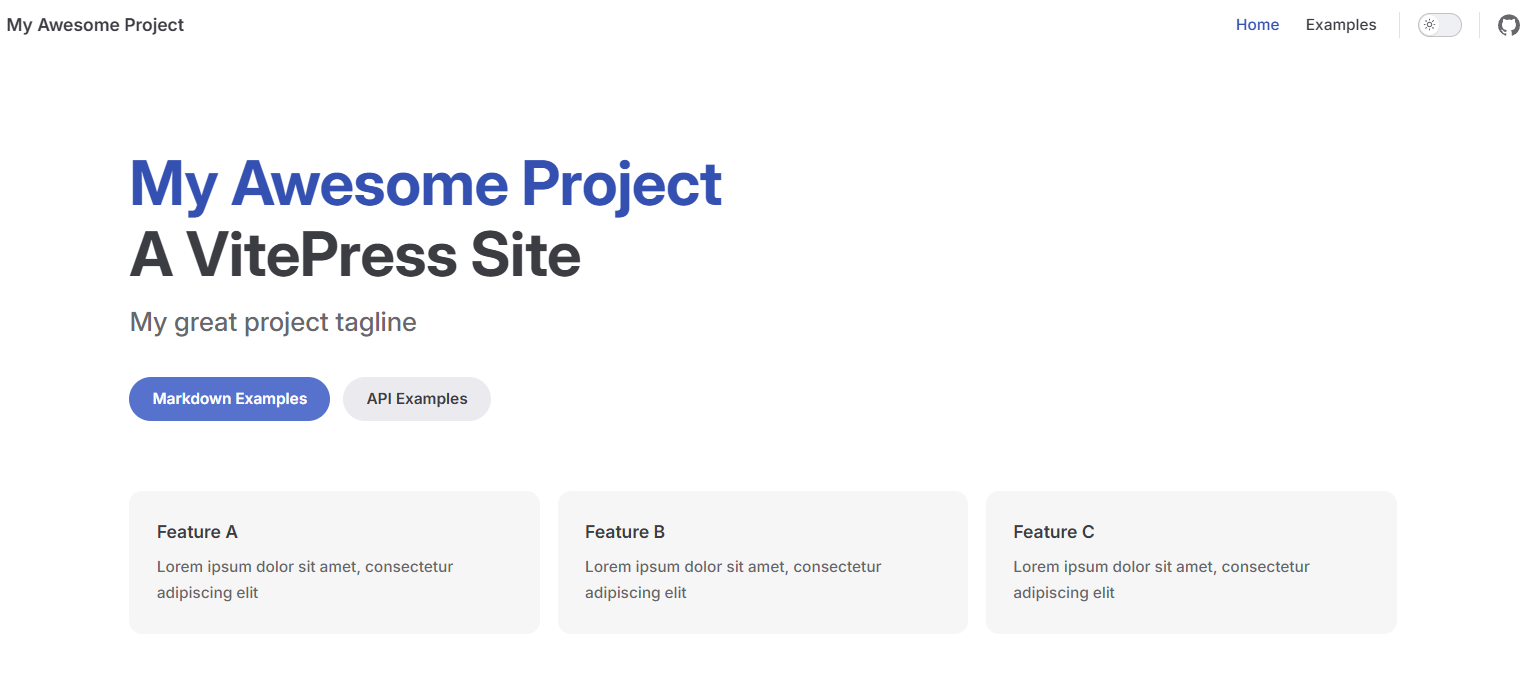 你也可以试着修改根目录的
package.json文件,在vitepress dev docs后加上 --host 0.0.0.0,如下:
"docs:dev": "vitepress dev docs --host 0.0.0.0",在运行博客后台服务的终端按Ctrl + C终止其运行,然后再次用npm run docs:dev命令启动。
注意,现在 Network:后有新内容,其形式为:http://ip:port/,其中的ip对应你的电脑在局域网下的ip,port为程序运行的端口号。
你的实际ip很可能和我的 不同,只需以你自己的为准即可。 当然,如果你的电脑装有虚拟网卡或运用到虚拟网卡的软件,可能会出现多个 Network项。
> docs:dev
> vitepress dev docs --host 0.0.0.0
  vitepress v1.3.2
  ➜  Local:   http://localhost:5173/
  ➜  Network: http://192.168.123.123:5173/
  ➜  press h to show help
现在你可以试着在同一局域网下的其它设备访问这个地址。
如果你分不清到底该访问哪个地址,你当然可以用ping ip的方式解决,不过最简单的方式是挨个试一遍。
看起来我们的博客在移动端上适配得也很好: 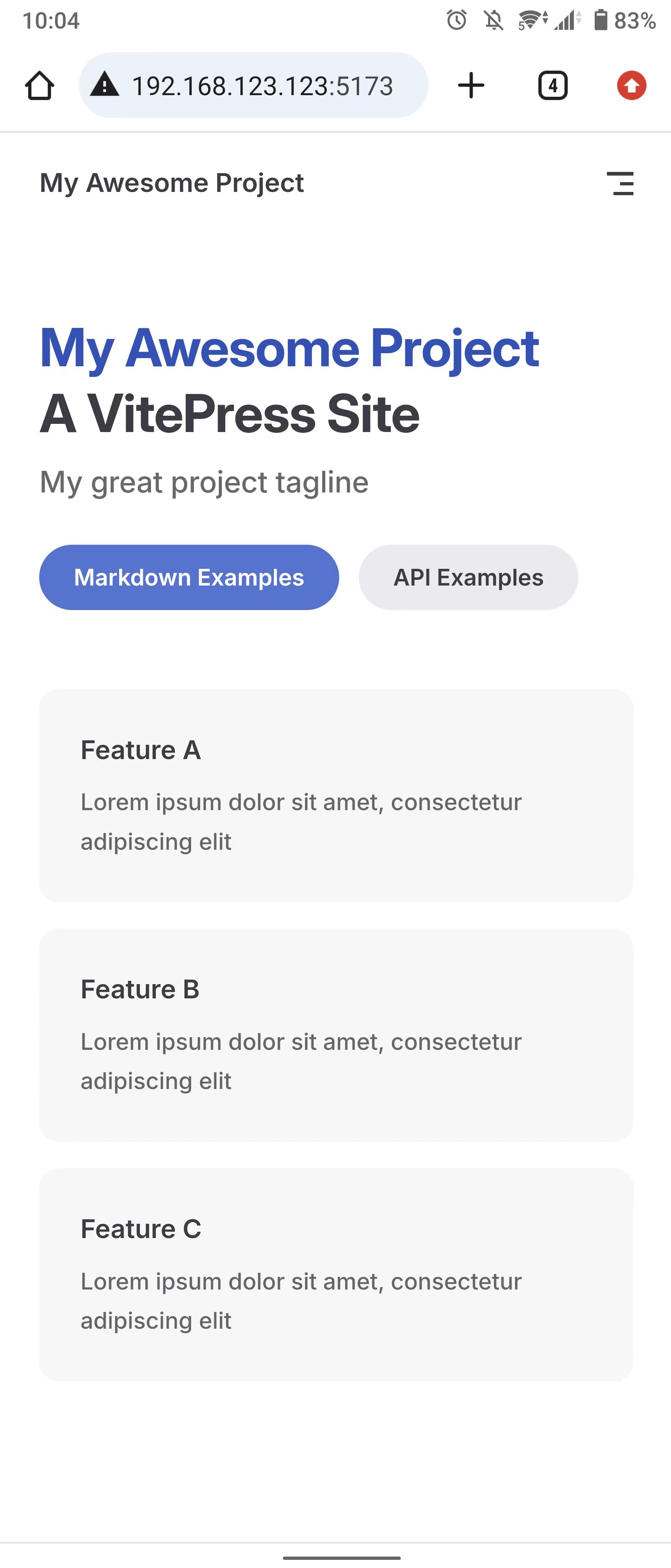 恭喜你!你已经成功搭建了一个本地博客,并且在局域网下成功访问了它!
接下来我们将对博客的首页和导航栏等部分进行调整,让它更符合我们自己的审美。